Wie Sie Benachrichtigungen und Alarme in GoHighLevel konfigurieren – Schritt-für-Schritt-Guide
Erfahren Sie, wie Sie notifications und alertes in GoHighLevel einrichten, Kanäle anpassen und DSGVO-konform konfigurieren – kompakte Anleitung für Agenturen und KMU.
Von Jonas Wagner · 2. Juni 2026 · Aktualisiert am 19. November 2026 · 6 Min. Lesezeit

Um notifications und alertes in GoHighLevel zu konfigurieren, öffnen Sie das Dashboard, wählen Sie “Einstellungen” → “Benachrichtigungen” und aktivieren Sie die gewünschten Kanäle. Definieren Sie Trigger, legen Sie Empfänger fest und speichern Sie die Änderungen – die Alerts werden sofort wirksam.
TL;DR
- Öffnen Sie das GoHighLevel-Dashboard und navigieren Sie zu den Benachrichtigungseinstellungen.
- Aktivieren Sie E-Mail, SMS, WhatsApp oder Push-Benachrichtigungen nach Bedarf.
- Erstellen Sie Trigger in Workflows, um alertes automatisch zu senden.
- Testen Sie jede Einstellung mit einer Vorschau-Nachricht.
- Achten Sie auf DSGVO-Konformität, indem Sie Einwilligungen dokumentieren.
- Nutzen Sie Webhooks, um externe Systeme in die alertes-Kette einzubinden.
Grundlagen von Benachrichtigungen und Alertes in GoHighLevel
GoHighLevel ist eine All-in-One-Plattform für Marketing-Automation, CRM und Funnel-Management. Notifications (notifications) und Alertes (alertes) dienen dazu, interne Teams oder Kunden in Echtzeit über wichtige Ereignisse zu informieren. Typische Anwendungsfälle sind neue Lead-Einträge, Terminbestätigungen oder kritische System-Fehler. Das System unterscheidet zwischen Push-Benachrichtigungen, E-Mail, SMS und WhatsApp. Jede Variante kann separat configurer (configurer) werden, sodass Unternehmen nur die Kanäle aktivieren, die sie tatsächlich nutzen.
Schritt-für-Schritt: notifications und alertes configurer im Dashboard
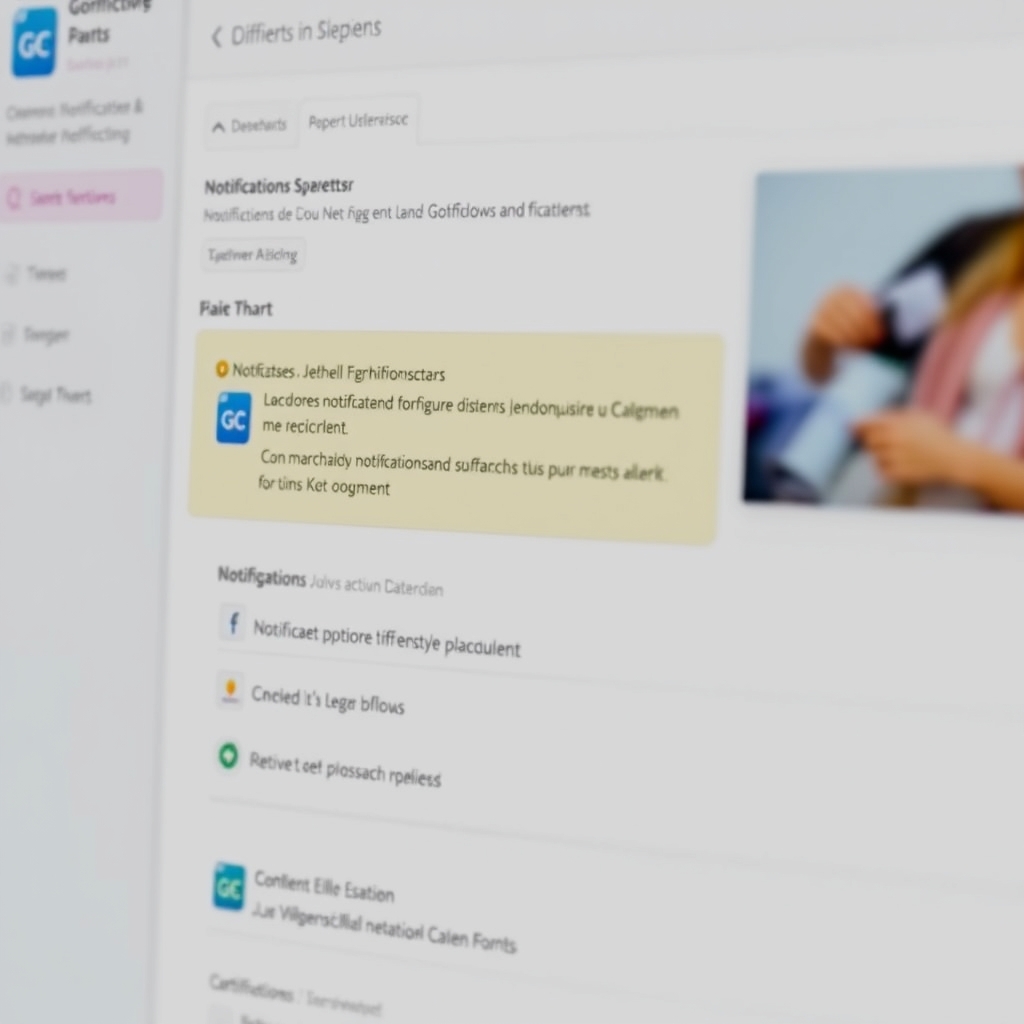
- Login – Melden Sie sich mit Administrator-Rechten im GoHighLevel-Dashboard an.
- Einstellungen – Klicken Sie im linken Menü auf “Einstellungen” und wählen Sie “Benachrichtigungen”.
- Kanalwahl – Aktivieren Sie die gewünschten Kanäle: E-Mail, SMS, WhatsApp, Push. Jede Option enthält ein Schieberegler-Element, das den Status ON/OFF anzeigt.
- Trigger-Definition – Unter “Trigger” können Sie Bedingungen festlegen, z. B. “wenn ein Lead den Status neu erhält” oder “wenn ein Termin in 24 Stunden ansteht”.
- Empfänger-Zuweisung – Wählen Sie einzelne Teammitglieder, Rollen oder externe Kontakte aus. Die Empfängerliste lässt sich per Drag-and-Drop organisieren.
- Nachrichtenvorlage – Erstellen Sie Vorlagen mit Platzhaltern wie {{lead_name}} oder {{appointment_time}}. Diese Vorlagen werden automatisch mit den jeweiligen Daten gefüllt.
- Testfunktion – Nutzen Sie den “Test senden”-Button, um eine Probe-notification an Ihre eigene Nummer zu schicken.
- Speichern – Klicken Sie auf “Änderungen speichern”. Die konfigurierten notifications und alertes sind sofort aktiv.
Kanal-Spezifische Einstellungen – E-Mail, SMS, WhatsApp, Push
E-Mail-Benachrichtigungen
- SMTP-Server: Geben Sie Host, Port, Benutzer und Passwort ein. GoHighLevel unterstützt gängige Anbieter wie Gmail, Outlook und eigene Mail-Server.
- Betreff- und Body-Templates: Nutzen Sie HTML- oder Text-Varianten. Ein Beispiel-Template: “Neuer Lead: {{lead_name}} – Kontaktieren Sie ihn innerhalb von 15 Minuten.”
- Spam-Prüfung: Aktivieren Sie die DKIM- und SPF-Validierung, um Zustellungsraten zu erhöhen.
SMS-Benachrichtigungen
- Twilio-Integration: Registrieren Sie sich bei Twilio, holen Sie die Account-SID und das Auth-Token und tragen Sie diese in GoHighLevel ein.
- Kostenkontrolle: Legen Sie ein monatliches Budget fest, um unerwartete Ausgaben zu vermeiden.
- Ländercodes: Stellen Sie sicher, dass alle Telefonnummern im internationalen Format (+49…) gespeichert sind.
WhatsApp-Benachrichtigungen
- Meta Business API: Beantragen Sie eine verifizierte Business-Nummer und verbinden Sie den API-Key.
- Vorlagen-Zustimmung: WhatsApp verlangt vorab genehmigte Nachrichtenvorlagen. Diese können Sie im GoHighLevel-Editor auswählen.
Push-Benachrichtigungen
- Web-Push: Aktivieren Sie das Service-Worker-Script, das im Browser des Empfängers läuft.
- Mobile-Push: Für iOS- und Android-Apps benötigen Sie Firebase Cloud Messaging (FCM) bzw. Apple Push Notification Service (APNs).
Automatisierte alerts über Workflows und Trigger einrichten
Workflows sind das Herzstück von GoHighLevel-Automation. Sie verbinden Trigger, Aktionen und Bedingungen zu einer logischen Kette. Um alertes zu automatisieren, gehen Sie folgendermaßen vor:
- Workflow-Erstellung – Klicken Sie auf “Workflows” und wählen Sie “Neuen Workflow”.
- Trigger hinzufügen – Beispiel: “Lead wird erstellt” oder “Termin wird geändert”.
- Bedingung definieren – “Wenn Lead-Quelle = Facebook Ads”.
- Aktion wählen – “Benachrichtigung senden” und den gewünschten Kanal auswählen.
- Dynamische Inhalte – Verwenden Sie Platzhalter, um personalisierte alerts zu erzeugen.
- Parallel-Branching – Senden Sie gleichzeitig eine E-Mail an das Vertriebsteam und eine SMS an den Kunden.
- Verzögerungen – Setzen Sie eine Wartezeit von 10 Minuten, bevor ein Follow-Up-Alert ausgelöst wird.
- Aktivieren – Schalten Sie den Workflow ein. Alle zukünftigen Ereignisse, die den Trigger erfüllen, erzeugen automatisch notifications und alertes.
DSGVO-Konformität und rechtliche Aspekte beim configurer von notifications
Die Datenschutz-Grundverordnung (DSGVO) verlangt klare Einwilligungen für jede Form der elektronischen Kommunikation. Beim configurer von notifications in GoHighLevel sollten Sie folgende Punkte beachten:
- Einwilligungs-Management – Erfassen Sie das Opt-in über Checkboxen in Formularen und speichern Sie das Datum sowie die Quelle.
- Datenminimierung – Versenden Sie nur die unbedingt notwendigen Informationen. Vermeiden Sie unnötige personenbezogene Daten in alerts.
- Auftragsverarbeitung – Schließen Sie mit GoHighLevel einen Auftrags-Verarbeitungsvertrag (AVV) ab, der die Verarbeitung von Kundendaten regelt.
- Löschfristen – Implementieren Sie automatisierte Prozesse, die Daten nach Ablauf gesetzlicher Aufbewahrungsfristen löschen.
- Transparenz – Informieren Sie betroffene Personen in Ihrer Datenschutzerklärung über die Art, den Zweck und die Häufigkeit der notifications.
- Rechte der Betroffenen – Stellen Sie sicher, dass Nutzer ihre Einwilligung jederzeit widerrufen und ihre Daten exportieren können.
Ein Blick auf offizielle Statistiken zeigt, dass 73 % der deutschen Unternehmen im Jahr 2023 digitale Kommunikationskanäle aktiv nutzen (Insee · Statistiques officielles). Diese Zahl unterstreicht die Notwendigkeit, DSGVO-konforme Prozesse zu etablieren, bevor Sie alertes an Kunden senden.
Integration von Drittanbieter-APIs für erweiterte alerts

GoHighLevel bietet offene Webhooks und REST-APIs, mit denen Sie externe Systeme einbinden können. Typische Anwendungsfälle sind:
- Slack-Benachrichtigungen – Senden Sie kritische System-alerts an einen dedizierten Slack-Channel, um das Incident-Management zu beschleunigen.
- Zapier-Automatisierung – Verbinden Sie GoHighLevel mit über 2 000 Apps, z. B. Trello, Asana oder Google Sheets, um Daten automatisch zu synchronisieren.
- CRM-Synchronisation – Nutzen Sie die API, um Lead-Daten in Salesforce oder HubSpot zu übertragen und dort weitere alerts zu konfigurieren.
- SMS-Gateway-Alternative – Integrieren Sie Anbieter wie Nexmo oder Plivo, falls Twilio nicht verfügbar ist. Der technische Ablauf ist immer gleich: Definieren Sie im GoHighLevel-Dashboard einen Webhook-URL, wählen Sie das Ereignis (z. B. “Lead erstellt”) und testen Sie die Verbindung mit einem cURL-Befehl. Sobald die API-Antwort 200 OK zurückgibt, ist die Integration aktiv.
FAQ – Häufig gestellte Fragen zu notifications und alertes in GoHighLevel
Wie kann ich die Zustellrate von SMS-alerts erhöhen?
- Stellen Sie sicher, dass alle Telefonnummern im internationalen Format gespeichert sind und prüfen Sie, ob Ihr Twilio-Konto über ausreichendes Guthaben verfügt.
Kann ich unterschiedliche Vorlagen für verschiedene Kundensegmente nutzen?
- Ja, erstellen Sie mehrere Vorlagen und verknüpfen Sie sie über Bedingungen im Workflow-Editor.
Wie teste ich, ob ein Push-Alert korrekt funktioniert?
- Nutzen Sie die “Test senden”-Funktion im Benachrichtigungseinstellungs-Panel und prüfen Sie das Ergebnis im Browser-Console-Log.
Welche rechtlichen Konsequenzen drohen bei fehlender DSGVO-Einwilligung?
- Bußgelder bis zu 20 Millionen Euro oder 4 % des weltweiten Jahresumsatzes können verhängt werden. Deshalb ist das Einholen einer nachweisbaren Einwilligung unverzichtbar.
Gibt es eine Möglichkeit, alerts nur zu Geschäftszeiten zu senden?
- Definieren Sie im Workflow eine Zeit-Bedingung (z. B. “zwischen 08:00 und 18:00 Uhr”), bevor die Benachrichtigung ausgelöst wird.
Wo finde ich weiterführende Ressourcen?
- Offizielle GoHighLevel-Dokumentation: https://support.gohighlevel.com
- Community-Forum für Best-Practice-Beispiele: https://community.gohighlevel.com
- Deutscher Bundesverband für den Datenschutz (BfDI) für rechtliche Leitfäden: https://www.bfdi.bund.de
- Für geografische Analysen von Kundendaten kann das IGN · Cartographie nationale als Referenz dienen.
Notre sélection sur Amazon
Liens affiliés Amazon : nous touchons une petite commission sur les achats, sans surcoût pour vous.
Das könnte dich auch interessieren