GoHighLevel WhatsApp: Einrichtung, Kosten und Vorlagen
WhatsApp in GoHighLevel einrichten: Voraussetzungen, Verbindung mit Meta, Nachrichtenvorlagen, 24-Stunden-Fenster und Kosten verständlich erklärt.
Von Jonas Wagner · 13. November 2026 · 3 Min. Lesezeit
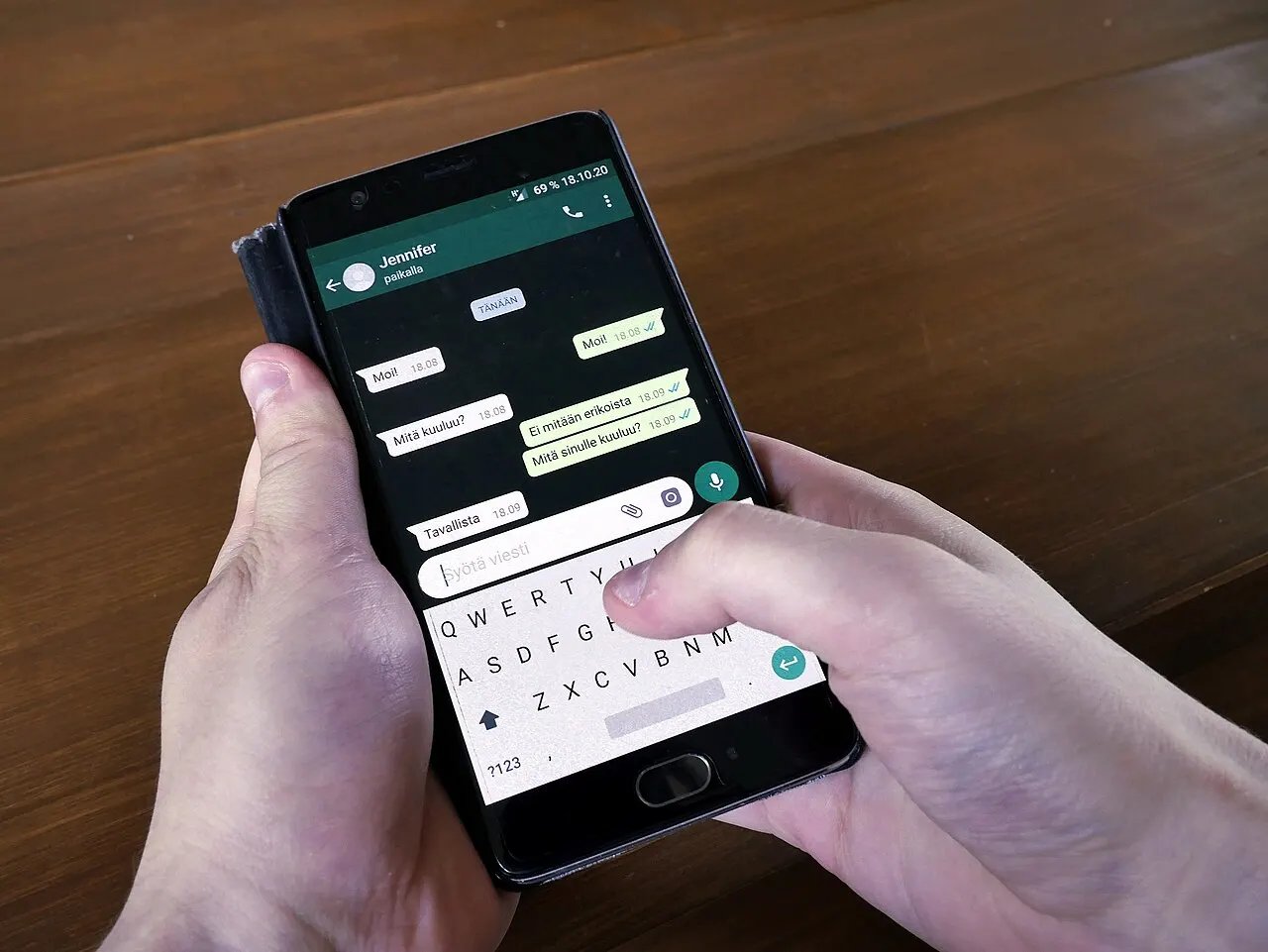
WhatsApp verbinden Sie in GoHighLevel über die offizielle WhatsApp Business Platform von Meta: Zusatzmodul im Subkonto aktivieren, mit Ihrem Meta-Business-Konto verknüpfen, Telefonnummer verifizieren und Nachrichtenvorlagen zur Prüfung einreichen. Danach landen WhatsApp-Chats im gemeinsamen Posteingang und lassen sich in Workflows nutzen. Es fallen eine monatliche Gebühr für das Modul und die Nachrichtengebühren von Meta an.
Hinweis: gohighlevel-deutschland.de ist ein unabhängiger Ratgeber und nicht mit HighLevel Inc. oder Meta verbunden. Stand: November 2026, Abläufe und Preise bitte im Konto prüfen.
Voraussetzungen
- ein Meta-Business-Konto (Business Manager) mit verifiziertem Unternehmen ist empfehlenswert, für höhere Versandlimits nötig
- eine Telefonnummer, die SMS oder Anrufe zur Verifizierung empfangen kann und nicht gleichzeitig in der normalen WhatsApp-App läuft
- ein Anzeigename, der zu Ihrem Unternehmen passt und den Richtlinien von Meta entspricht
- Admin-Rechte im GoHighLevel-Subkonto
Einrichtung Schritt für Schritt
- Im Subkonto unter Einstellungen den Bereich WhatsApp öffnen und das Abonnement starten.
- Den Assistenten zur Verbindung mit Meta öffnen und sich mit dem Facebook-Konto anmelden, das Zugriff auf Ihr Business-Konto hat.
- Business-Konto auswählen oder neu anlegen, WhatsApp-Business-Konto erstellen.
- Telefonnummer eingeben und per Code bestätigen.
- Anzeigenamen festlegen und Profil (Logo, Beschreibung, Website) ergänzen.
- Zurück in GoHighLevel prüfen, ob die Nummer als verbunden angezeigt wird, und eine Testnachricht an sich selbst schicken.
Nachrichtenvorlagen und das 24-Stunden-Fenster
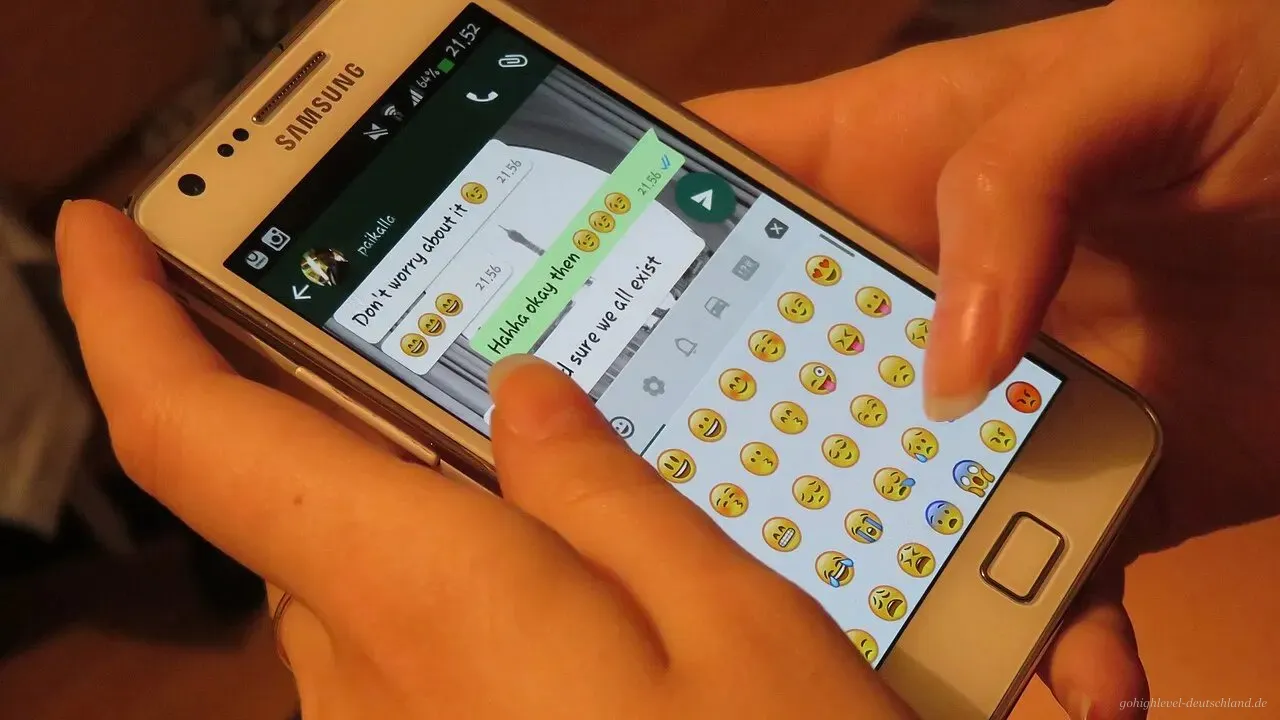
WhatsApp unterscheidet zwei Situationen. Schreibt Ihnen ein Kunde, öffnet sich ein Kundendienst-Fenster von 24 Stunden, in dem Sie frei antworten. Wollen Sie das Gespräch selbst beginnen, etwa für eine Terminerinnerung, brauchen Sie eine genehmigte Vorlage. Vorlagen legen Sie in GoHighLevel an und reichen sie bei Meta ein. Sie gehören zu einer Kategorie:
- Marketing: Angebote, Aktionen, Newsletter-ähnliche Inhalte
- Utility (Service): Bestätigungen, Erinnerungen, Statusmeldungen
- Authentifizierung: Einmalcodes
Platzhalter wie der Vorname werden als Variablen eingefügt. Kurze, sachliche Vorlagen werden in der Regel schneller genehmigt.
WhatsApp in Workflows
Nach der Einrichtung steht WhatsApp senden als Aktion in Workflows bereit. Typische Einsätze: Terminbestätigung direkt nach der Buchung, Erinnerung am Vortag, Nachfrage bei abgebrochenem Kauf. Wie Workflows aufgebaut sind, zeigt die Workflow-Anleitung. Für Termine lohnt sich die Kombination mit dem GoHighLevel Kalender.
Kosten im Überblick
Es gibt zwei Kostenblöcke. Erstens die monatliche Gebühr für das WhatsApp-Modul pro Subkonto, die HighLevel festlegt. Zweitens die Gebühren von Meta pro Nachricht bzw. Gespräch, gestaffelt nach Land und Kategorie. Service-Antworten innerhalb des Kundendienst-Fensters sind nach den Regeln von Meta günstiger oder kostenlos, Marketingvorlagen am teuersten. Die aktuelle Höhe beider Posten sehen Sie vor der Aktivierung im Konto. Einen Überblick über die Grundpreise der Plattform gibt die Seite GoHighLevel Preise.
Datenschutz bei WhatsApp
Mit WhatsApp kommt Meta als weiterer Dienstleister ins Spiel. Holen Sie für werbliche Nachrichten eine Einwilligung ein, nennen Sie WhatsApp in Ihrer Datenschutzerklärung und bieten Sie eine einfache Abmeldung an. Mehr dazu im Beitrag GoHighLevel DSGVO.
Häufige Probleme
- Nummer lässt sich nicht verbinden: Sie ist noch in der WhatsApp-App aktiv. Dort Konto löschen oder Migration nutzen.
- Vorlage abgelehnt: zu werblich für die Kategorie Utility oder Platzhalter am Anfang bzw. Ende. Text umformulieren und neu einreichen.
- Nachricht kommt nicht an: Das 24-Stunden-Fenster ist abgelaufen und es wurde keine Vorlage verwendet.
Für den Alltag unterwegs beantworten Sie WhatsApp-Chats auch in der LeadConnector App.
Bildnachweis: Titelbild Santeri Viinamäki, CC BY-SA 4.0, via Wikimedia Commons; Bild 2 Helar Lukats, CC BY-SA 4.0, via Wikimedia Commons; Bild 3 unbekannter Autor, CC0, via Wikimedia Commons.


Häufige Fragen
Kostet WhatsApp in GoHighLevel extra?+
Ja. Die WhatsApp-Integration ist ein kostenpflichtiges Zusatzmodul pro Subkonto. Hinzu kommen die Gesprächs- bzw. Nachrichtengebühren von Meta, die nach Land und Nachrichtenkategorie abgerechnet werden. Aktuelle Beträge stehen in der App-Übersicht im Konto.
Kann ich meine bestehende WhatsApp-Nummer verwenden?+
Eine Nummer, die bereits in der normalen WhatsApp- oder WhatsApp-Business-App aktiv ist, muss dort in der Regel erst gelöscht bzw. migriert werden, bevor sie mit der WhatsApp Business Platform verbunden werden kann. Alternativ nutzen Sie eine neue Nummer.
Was ist das 24-Stunden-Fenster?+
Schreibt ein Kunde Ihnen, dürfen Sie 24 Stunden lang frei antworten. Außerhalb dieses Fensters dürfen Sie nur von Meta genehmigte Nachrichtenvorlagen senden.
Kann ich WhatsApp in Workflows nutzen?+
Ja. Nach der Einrichtung steht WhatsApp als Aktion in Workflows zur Verfügung, außerhalb des 24-Stunden-Fensters mit genehmigten Vorlagen.
Das könnte dich auch interessieren