GoHighLevel Workflows: Anleitung mit Triggern und Aktionen
GoHighLevel Workflows auf Deutsch erklärt: Trigger, Aktionen, Wartezeiten und Wenn/Dann-Bedingungen, mit drei Beispielen zum Nachbauen.
Von Jonas Wagner · 13. November 2026 · 3 Min. Lesezeit
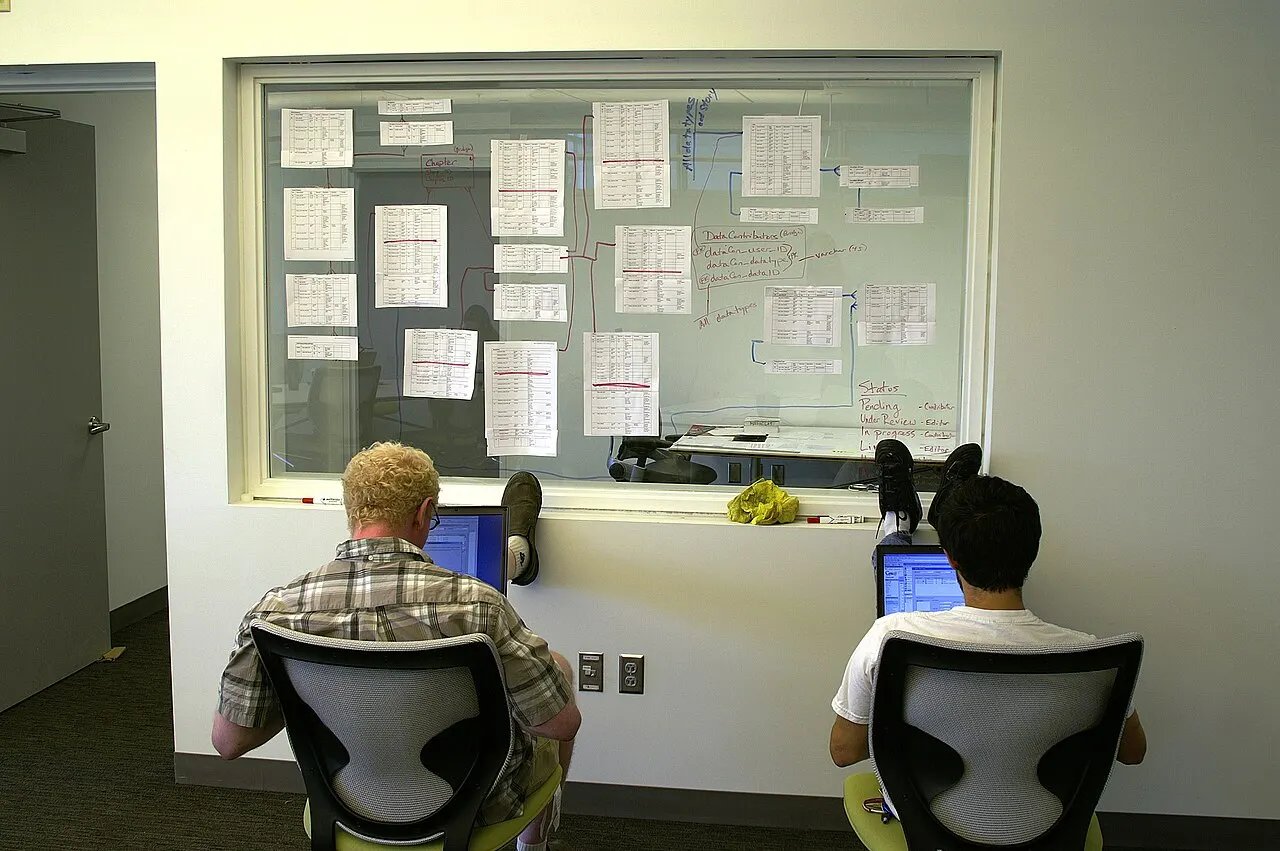
Ein Workflow in GoHighLevel besteht aus einem Trigger (dem Auslöser, zum Beispiel „Formular abgeschickt“) und einer Kette von Aktionen (E-Mail senden, warten, Tag setzen, Verkaufschance anlegen). Sie bauen ihn im Subkonto unter Automatisierung, Workflows, testen ihn mit einem eigenen Kontakt und schalten ihn dann von Entwurf auf Veröffentlicht. Damit laufen Follow-ups, Terminerinnerungen und Bewertungsanfragen ohne Handarbeit.
Hinweis: gohighlevel-deutschland.de ist ein unabhängiger Ratgeber und nicht mit HighLevel Inc. verbunden. Bezeichnungen der Oberfläche können je nach Sprachpaket abweichen.
So legen Sie einen Workflow an
- Öffnen Sie das Subkonto und wählen Sie Automatisierung, dann Workflows.
- Klicken Sie auf Workflow erstellen und wählen Sie Von Grund auf neu oder ein Rezept.
- Benennen Sie den Workflow eindeutig, etwa „Lead Formular Website: Begrüßung“.
- Fügen Sie einen Trigger hinzu und setzen Sie Filter (welches Formular, welcher Tag).
- Fügen Sie die Aktionen in der gewünschten Reihenfolge hinzu.
- Prüfen Sie in den Einstellungen Absendername, Ruhezeiten und ob ein Kontakt mehrfach eintreten darf.
- Speichern, testen und veröffentlichen.
Die wichtigsten Trigger
- Formular abgeschickt oder Umfrage abgeschickt: Klassiker für neue Leads aus Funnels.
- Kontakt-Tag hinzugefügt: flexibel, weil Tags auch aus anderen Workflows oder per Zapier kommen.
- Terminstatus: gebucht, bestätigt, abgesagt, nicht erschienen.
- Phase der Verkaufschance geändert: wenn ein Deal in der Pipeline weiterrückt.
- Rechnung oder Bestellung bezahlt: für Onboarding nach dem Kauf.
- Eingehender Webhook: Daten aus fremden Systemen empfangen (siehe GoHighLevel API).
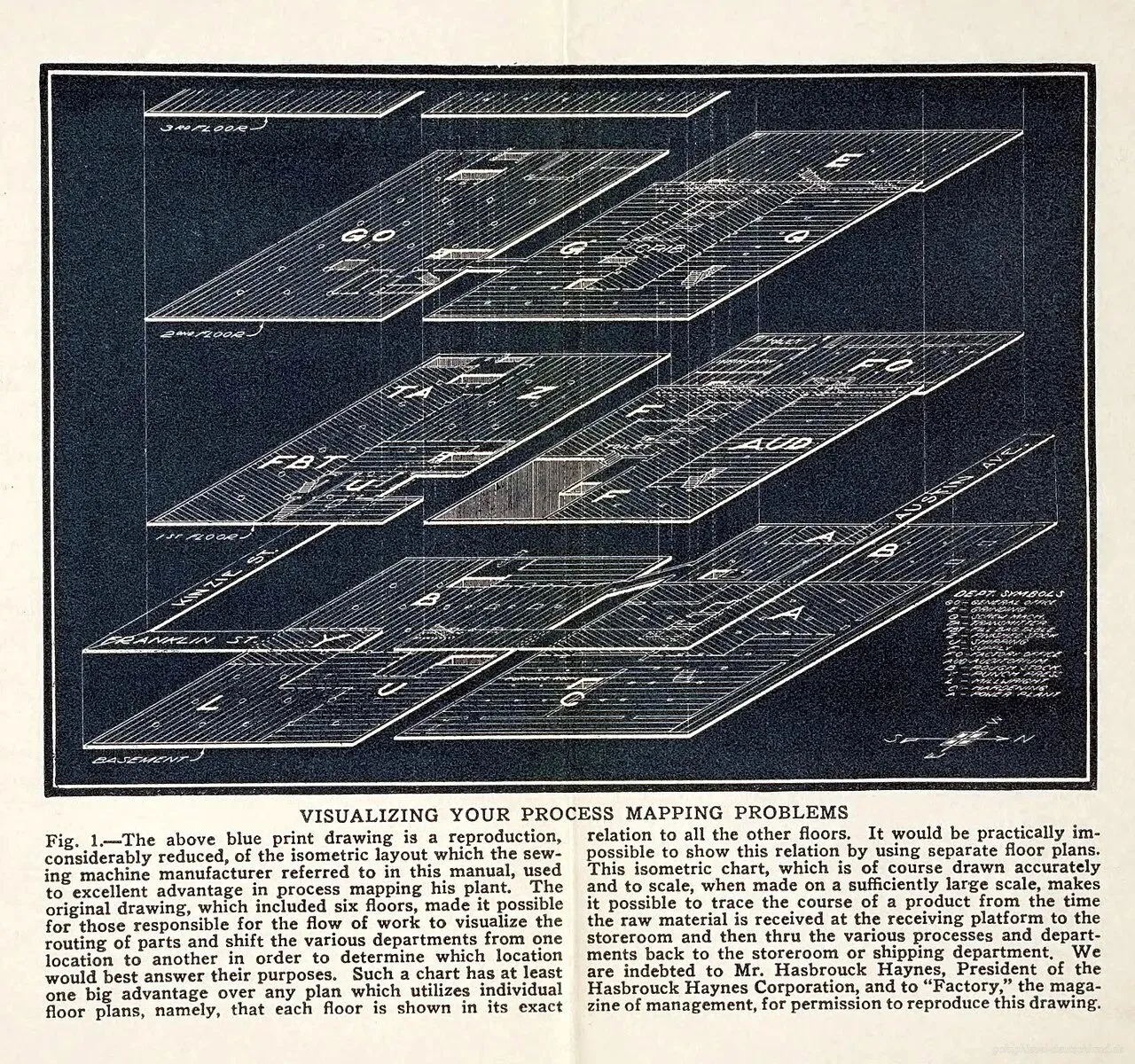
Die wichtigsten Aktionen
- E-Mail, SMS oder WhatsApp senden, mit Platzhaltern wie dem Vornamen.
- Warten: feste Zeit, bis zu einem Termin oder bis zu einer Antwort.
- Wenn/Dann (If/Else): verzweigen nach Tag, Feldwert oder Antwort.
- Tag hinzufügen oder entfernen, Feld aktualisieren.
- Verkaufschance anlegen oder verschieben.
- Interne Benachrichtigung an das Team.
- Ziel-Ereignis (Goal): der Kontakt verlässt den Ablauf, sobald er zum Beispiel einen Termin gebucht hat.
- Webhook senden: Daten an ein anderes System übergeben.
Drei Workflows zum Nachbauen
1. Sofort-Antwort auf neue Anfragen
Trigger: Formular „Kontakt“ abgeschickt. Aktionen: SMS oder E-Mail „Danke, wir melden uns heute noch“, interne Benachrichtigung an den Vertrieb, Verkaufschance in der Phase „Neue Anfrage“ anlegen. Wer innerhalb weniger Minuten antwortet, erreicht Interessenten, solange sie noch am Thema sind.
2. Terminerinnerung mit No-Show-Nachfass
Trigger: Termin gebucht. Aktionen: Bestätigung sofort, Erinnerung 24 Stunden und 1 Stunde vorher. Zweiter Workflow mit Trigger „Terminstatus: nicht erschienen“: Nachricht mit Link zur Neubuchung. Die Kalender selbst richten Sie wie im Beitrag GoHighLevel Kalender beschrieben ein.
3. Double-Opt-in für den Newsletter
Trigger: Formular „Newsletter“ abgeschickt. Aktion: E-Mail mit Bestätigungslink (Trigger-Link). Zweiter Workflow mit Trigger „Trigger-Link geklickt“: Tag „optin-bestaetigt“ setzen. Nur Kontakte mit diesem Tag erhalten Newsletter. Warum das in Deutschland wichtig ist, erklärt der Beitrag GoHighLevel DSGVO.

Fehler finden: Protokolle und Tests
Jeder Workflow hat ein Ausführungsprotokoll. Dort sehen Sie pro Kontakt, welche Aktion wann lief und wo ein Fehler auftrat, etwa eine fehlende Telefonnummer oder eine gesperrte E-Mail-Adresse. Testen Sie neue Abläufe immer mit einem eigenen Testkontakt und kurzen Wartezeiten, bevor Sie echte Leads hineinlassen.
Tipps aus der Praxis
- Ein Workflow, ein Zweck: lieber mehrere kleine Abläufe als ein Monster mit zwanzig Verzweigungen.
- Einheitliche Tags (Kleinbuchstaben, Bindestriche) erleichtern Filter und Smart Lists.
- Ruhezeiten setzen, damit SMS nicht nachts verschickt werden.
- Bewährte Abläufe als Snapshot sichern und in neue Konten übertragen: siehe GoHighLevel Snapshots.
Weitere Ideen für Automatisierungen im Agenturalltag finden Sie in 9 Abläufe, die Sie automatisieren können, den Einstieg in die Plattform im GoHighLevel Tutorial auf Deutsch.
Bildnachweis: Titelbild Vin Crosbie from Southbury, Connecticut, USA, CC BY 2.0, via Wikimedia Commons; Bild 2 Hugo Diemer (text) ; Image is reproduction of drawing supplied by Mr. Hasbrouck, Public domain, via Wikimedia Commons; Bild 3 www.Pixel.la Free Stock Photos, CC0, via Wikimedia Commons.


Häufige Fragen
Wo finde ich die Workflows in GoHighLevel?+
Im Subkonto unter Automatisierung (Automation) und dort im Bereich Workflows. Über Neuer Workflow starten Sie mit einer leeren Vorlage oder einem vorgefertigten Rezept.
Was ist der Unterschied zwischen Trigger und Aktion?+
Der Trigger ist das Ereignis, das den Workflow startet, zum Beispiel ein abgeschicktes Formular. Aktionen sind die Schritte danach, etwa eine E-Mail senden, warten oder einen Tag setzen.
Warum startet mein Workflow nicht?+
Häufige Gründe: Der Workflow ist noch im Entwurf und nicht veröffentlicht, der Filter im Trigger ist zu eng oder der Kontakt war schon einmal im Workflow und Mehrfacheintritt ist deaktiviert. Die Ausführungsprotokolle zeigen, wo es hakt.
Kann ich Workflows per KI erstellen lassen?+
GoHighLevel bietet einen KI-Assistenten, der aus einer Beschreibung in natürlicher Sprache einen Workflow-Entwurf erstellt. Den Entwurf sollten Sie vor dem Veröffentlichen Schritt für Schritt prüfen.
Das könnte dich auch interessieren